SimAirport画面詳細4-1

次は画面左下の8つのアイコンをそれぞれ解説していこうと思います。

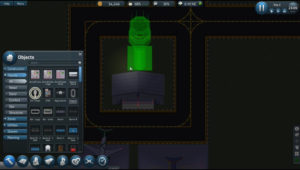
まずひとつめは一番左のビルドと表示されるアイコン。
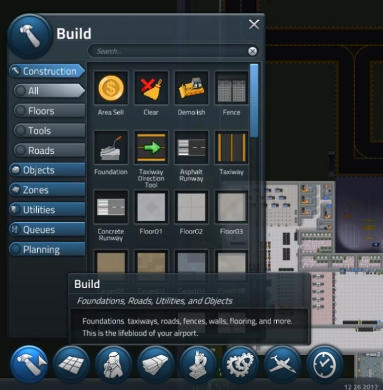
これを使って、空港を拡張していきます。

(詳しい話は、ゲーム解説の時に書いてみようと思います)

次に左から二番目、
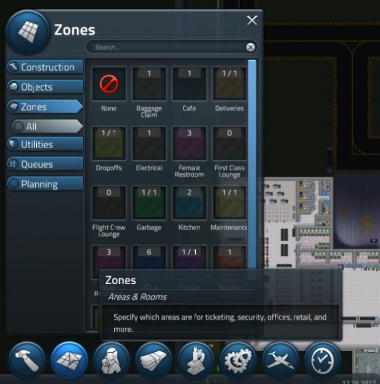
ゾーンアイコン。

これを使ってゾーンを設定していきます。

例えば、セキュリティゾーンなど特定の範囲を指定する場面でこれらを使っていく事になります。

次に左から三番目は、
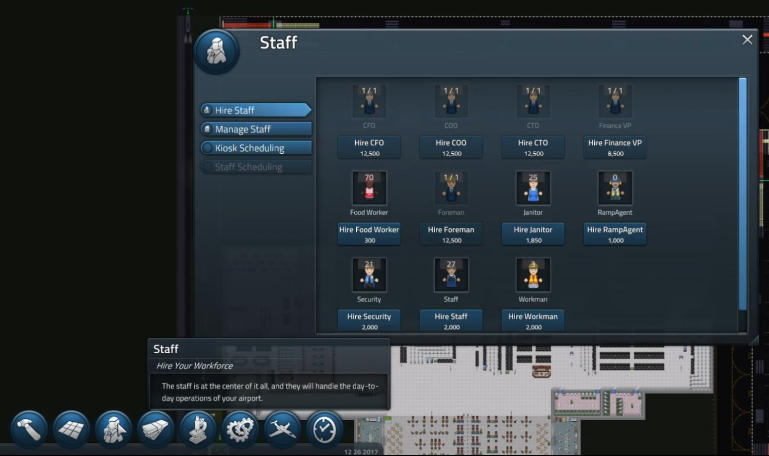
ここでは空港の従業員を雇ったり、労働時間を決める事ができます。

ただ従業員を解雇する場合は、解雇したいキャラをクリックして解雇を選択すれば(退職金は支払う事になりますが)即解雇できます。

次に左から四番目は、
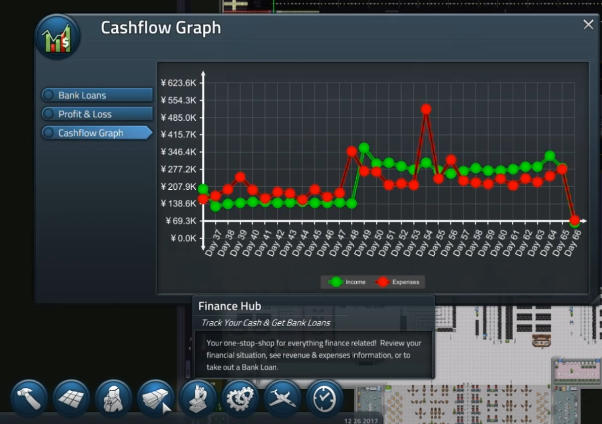
1日ごとの売り上げと経費をグラフ化したものが表示されます。

これは上の方のアイコンでも見る事ができます。

次に左から五番目のアイコンは、
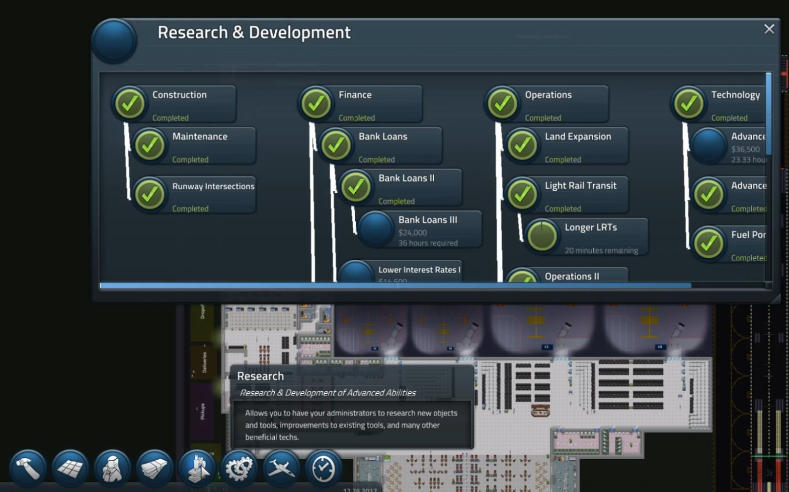
研究項目の一覧です。

この一覧の中から、必要な項目を選び、ひとつひとつ解除していきながら空港を拡張していくことになります。

(2個以上選択する事もできますが、取り組むことが出来るのは最初に選んだ項目です。2個目以降は予約といった感じです)

そしてここの項目で一番最初に選ぶ事になる項目は、一番上の左から二番目にある「Finance」という項目です。

まずはここの項目を研究して解除し、マネージャーを雇い、更に「Pricing」を研究することで、次に説明する空港使用料を設定することが可能になってきます。

(ただし、項目ごとに解除までにかかる時間がそれぞれ設定されているので、項目によっては半日とか1日がかりといったものもあります。この時間がかかる関係で初期の頃は黒字経営でも赤字に転落する場合があるので注意してください)

ここの項目は空港を拡張する場面で必須になるケースも多いので、また個別に解説していこうと思います。

次に左から六番目は、
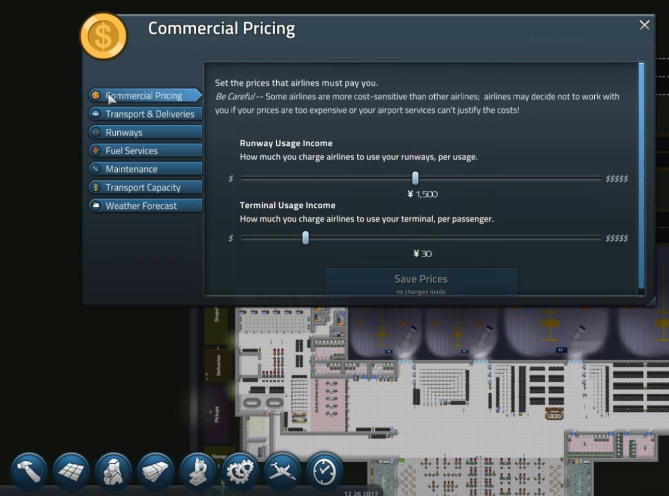
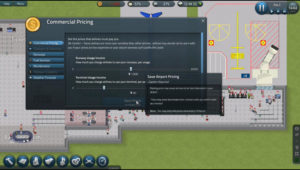
空港使用料として、滑走路使用料(上)と乗客使用料(下)の設定をする項目です。

ここは特に重要な項目です。

たとえば、ゲームを始めたばかりの頃はデフォルトで滑走路使用料は$400、乗客使用料は$10に設定されており、ロックされ固定されているのでそのままだとほぼ確実に赤字になります

そこでまず最初にやる事としては、ここの空港使用料の設定のロックを解除する事が目標となります。

次に七番目のアイコンは、
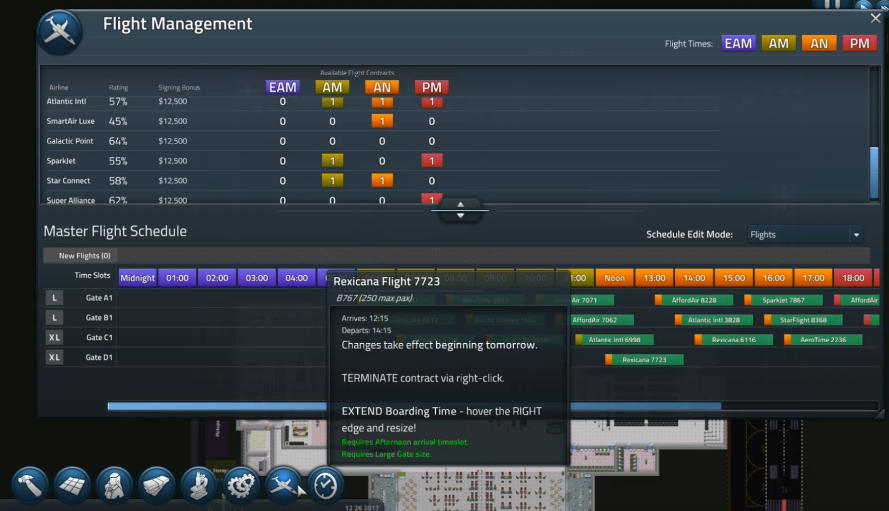
旅客機の便のスケジュール作成項目です。

ここで航空機の運行スケジュールを操作します。

最後の八番目のアイコンは、
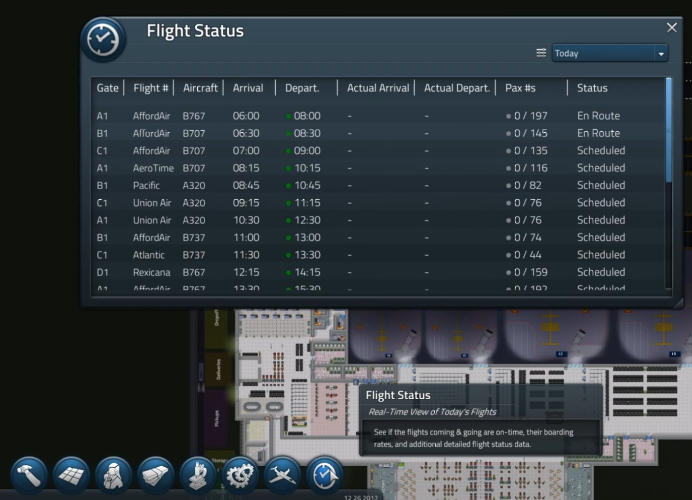
ロビーの時刻表の掲示板に表示される、旅客機の離発着の時間リストです。

ここを見ると横風で到着が遅れてるとか、キャンセルされたとか、乗り遅れがあったかどうかが一通り分かります。

もとに戻る

[1]

カテゴリー: SimAirport画面説明 | コメントする

SimAirport 攻略

では、シムエアポートの攻略をまとめていこうと思います。

まず最初にSimAirportのQ&Aをまとめてみました。

次はシムエアポートの画面の見方&UIについて簡単に説明を。

SimAirport画面のアイコン説明

つぎにゲームをスタートしてから収入が安定するまでの間を簡単に説明してみます。

ニューゲームから黒字経営までの流れ

そしてこれらを具体的にひとつひとつ細かく解説してみました。

もくじ1~

ちょっと細かくなりすぎてるかもしれませんが、初めてこのゲームをプレイする人でも、この流れでプレイしていけば黒字経営まではいけるはずです。

[1]

カテゴリー: SimAirport 攻略 | コメントする

SimAirport画面詳細2-4

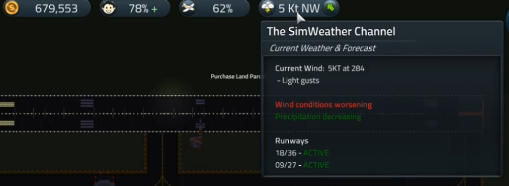
そして最後の項目にマウスを移動すると、今の天気の状態を見る事が出来ます。

ここの項目は左から天気の表示、晴れなら晴れマークが表示され、その右にある数字は風速の数字です。ここの数字が大きいと、滑走路が使えなくなるので注意です。

ただ滑走路が使えないパターンの多くが、横風が強いから滑走路が使えなくなるパターンなので、横風対策に縦(北から南)に滑走路を作れば風が強くて滑走路が使えないという状況をかなり減らすことができます。

しかしその横風用滑走路が出来るまでは度々強風で航空便が遅れるので、それまでは大型旅客機や過密スケジュールは避けた方がいいかも。

そして数字の右のNWと矢印は、どの方角から風が吹いているのかを示しています。

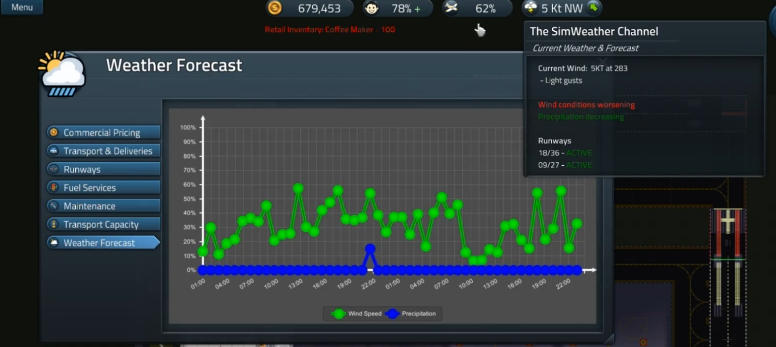
そして、この項目をクリックすると、

1時間おきの天気の状態がグラフ化されたものを見る事ができます。

ただこのゲームでは、天気の移り変わりがかなり激しい場面がたびたびあるので、過去の天気から予想して~というのは難しいかもしれません。

それよりかは、縦に滑走路を作った方が早いと思います。

もとに戻る

[1]

カテゴリー: SimAirport画面説明 | コメントする

SimAirport画面詳細2-3

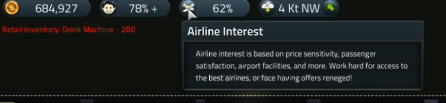
次に左から3番目にマウスを移動すると、エアラインインターストと表示されます。

これはグーグル翻訳すると、航空会社の関心と出てくるのですが意味がよく分からないので私はこの空港に対する航空会社の信用度、または顧客満足度の数字としてみています。

ただここの数字はとても重要でして、ここの数字が50%を下回ると、収益力が高い航空会社からキャンセルされる可能性が高まるのです。

しかも、航空会社からキャンセルされてしまうと自動的に違約金が発生し、こちらがキャンセルしたわけでもないのに数万ドルもの大金をその航空会社に支払わなければなりません。

これの何が痛いのかといいますと、航空会社の満足度が低い状態になると、収益力が高い航空会社と契約する事ができなくなり、必然的に収益力が低い会社の航空便ばかり増え、いくら航空便を増やしても利益に繋がらず詰む場合が出てくるのです。

こういった理由からここの数字は最低でも50%以上を維持し、早い段階からできるだけ高い数字を目指すことをお勧めします。(とりあえず60%以上にする事で航空会社からキャンセルされる事はほぼ無くなります)

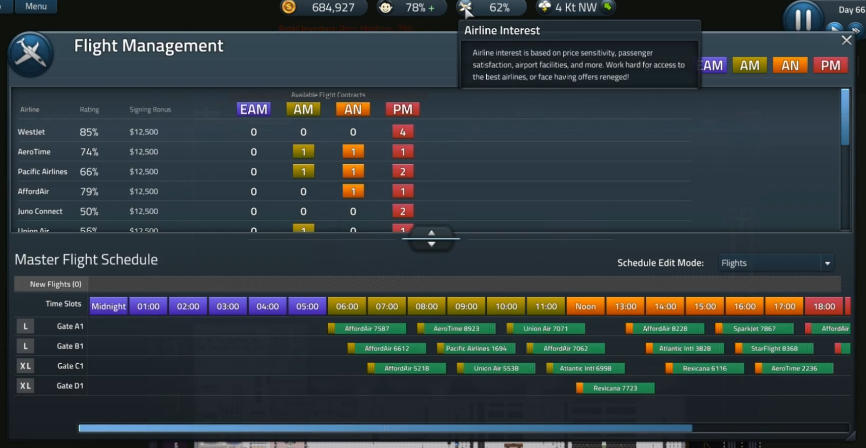
さて、ここの数字はここまでにして、ここの項目をクリックすると、

それぞれの航空会社と契約して、各社所持している航空機をスケジュールに組み込むことが出来る一覧表が出てきます。

ただここについては少し情報が多いので、この各社航空便のスケジュールについては別にまとめてみようと思います。

もとに戻る

[1]

カテゴリー: SimAirport画面説明 | コメントする

SimAirport画面詳細2-2

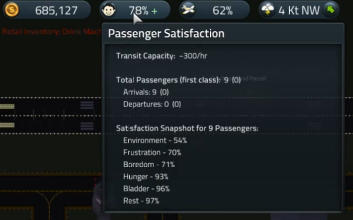
つぎに左から二番目の数字にマウスカーソルを持っていくと、パッセンジャー(乗客)の項目が表示されます。

ここの数字は簡単に言うと、顧客満足度です。

例えば一番上の人の顔の右に78%と表示されていますが、これはこの空港を利用している人の満足度が全体として78%ありますよ。といった感じでしょうか。

そしてこの数字の右側に緑色の + が表示されていますが、これは全体的に満足度が良い状態を示し、顧客満足度が上昇する可能性がある事を示します。

ここがマイナス表示だと、顧客満足度が下がるので注意してください。

そしてこの数字の下のパッセンジャーの項目では、この空港を利用しているお客さんが、どんなサービスに満足しているのか?についてそれぞれ%で表示されています。

たとえば、ハングリーのところ(下から3番目)が93%となっていますが、この項目を日本語で解釈すると、お腹が減ってるお客さんの満足度が93%ある。といった感じでしょうか。

また、顧客満足度の上昇下降については、ロビーが綺麗に保たれてるか、また、ゴミが散らかってないかとか、乗客が飛行機に乗り遅れたりするのも顧客満足度に関係してきます。

この乗客の乗り遅れについては、航空会社の評価にも影響があるので特に気をつけた方がいいかもしれません。

もとに戻る

[1]

カテゴリー: SimAirport画面説明 | コメントする