【SimAirport】ニューゲームから黒字経営まで03【解説】

もくじ

※バージョンアップにより、一部の攻略が適用できなくなりました。具体的には、手荷物関係で、Baggage Hub、Baggage Depot、Baggage Carousel、とそれぞれ繋ぎ合わせるConveyor Lineの全てが説明のとおりに設置しようとしても上手く行きません。これらは最初設置しなくても空港は回るので設置しないでやってみてください。(Hungerについては、一応設置は出来るのですが運用はできないので最初から設置しない方が経費の削減になると思います)

さて次は、乗客の旅行かばんの運搬施設を作っていこうと思います。

この運搬施設に必要なものは、

・Hunger(旅行鞄専用運搬車両を停めて置く車庫)

・Baggage Depot(手荷物預かり所)

・Baggage Hub(Baggage DepotとTicketing Deskを繋ぐハブ)

・Ticketing Desk(乗客のチケット確認と手荷物を預かるカウンター)

・Baggage Carousel(手荷物のターンテーブルベルトコンベヤー)

の5つです。


では、上から順番に設置していきます。

まず、画面左下の一番左のBuildアイコンをクリックして、開いたウインドウの左側の項目にあるObjectsをクリックし、Objectsの下の Structurues をクリックしてその項目の中の「Medium Hanger」をクリックして空港内にある道路に隣接して建てます。

たぶん下の画像を見たほうが早いですよね。
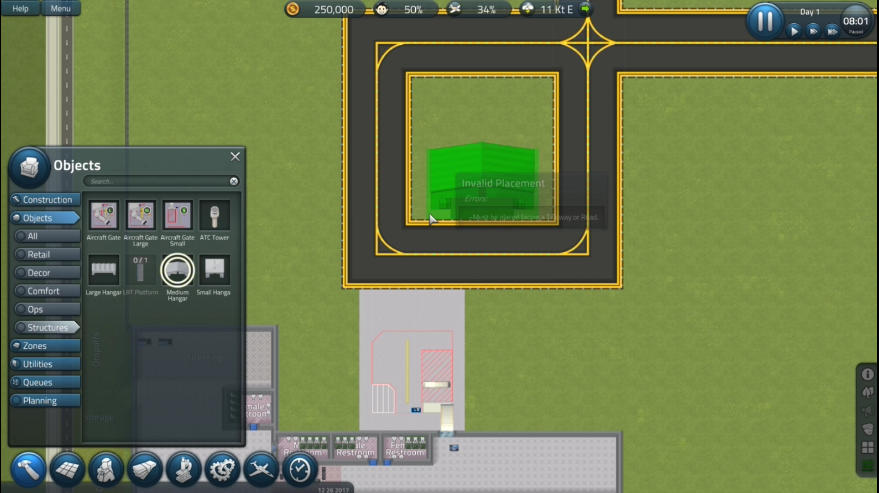
この様に空港内にある航空機が通る道路に隣接させて建てます。また、設置条件がNGな時は赤く表示され設置できません。


次にBaggage Depotを設置します。

これも道路にくっ付けて設置する必要があります。
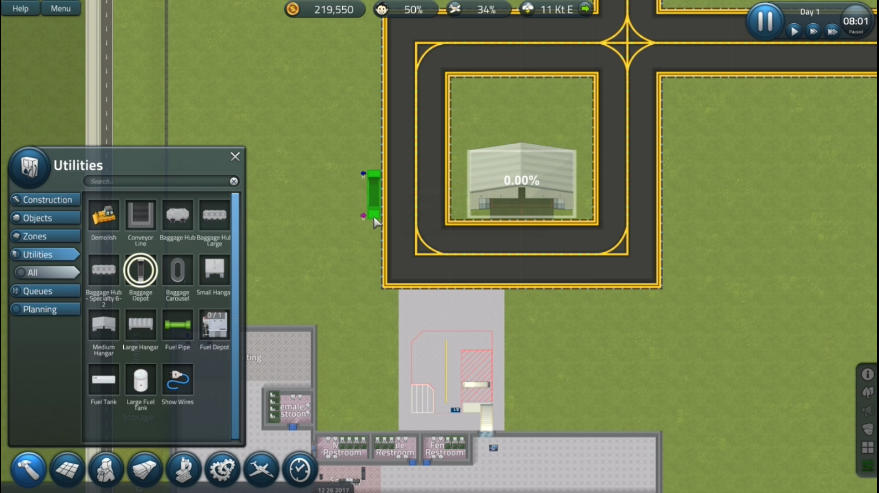
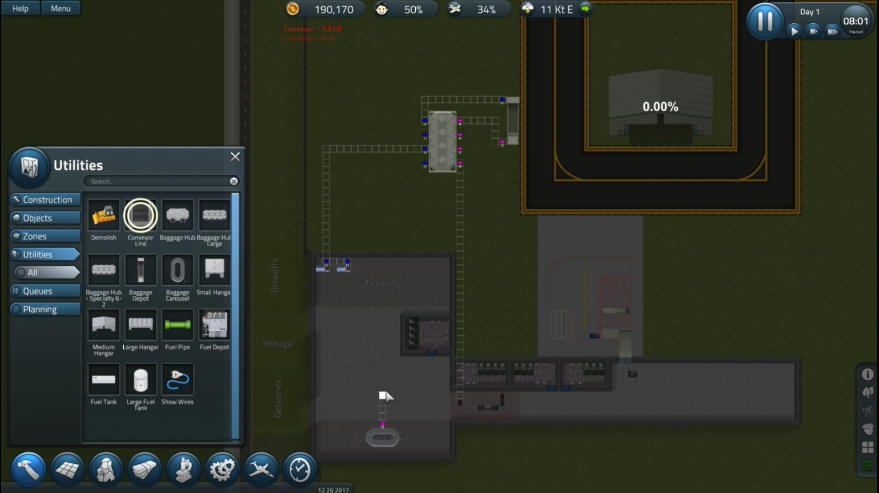
ウインドウは開いたままで、左の項目にある Utilities をクリックします。そしてその項目の中に「Baggage Depot」があるのでそれをクリックして道路の脇に設置します。

設置する時は、矢印の向きに気をつけてください。

(別に反対側に赤と青の矢印が向いても困る事はないのですが、ベルトコンベアーを繋げる時に遠回りになって効率が悪いので、最初はこの画面の通りに設置してみてください)

回転させたい場合は「R」キーです。


次に同じ項目にある「Baggage Hub Large」をクリックして「R」キーを押して赤の矢印が右に来るように機材を回転してから設置します。
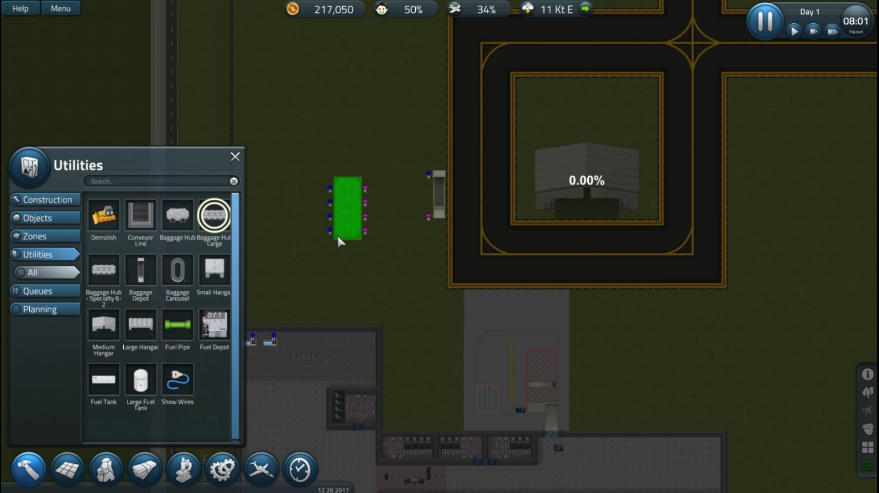
設置位置はだいたい画面のこの辺りにしてみてください。多少ずれてもOKです。

実は、このBaggage Hubという機械は、最初は無かった機械でして、私自身も何をどうしたらいいのか分からなかったのですが、外国人のプレイ動画をみてやっと理解できました。

このBaggage Hubというのは、このゲームではBaggage DepotとTicketing Deskの中間に必ず設置しないといけない機械でして、しかも、赤は赤、青は青のベルトコンベアーでつなげなくてはならず、立体交差させたり2つのベルトコンベアーをくっつけて設置する事ができない。という禁止条件があります。

そしてこのゲームにはチュートリアルが無いので、何も知識が無いまま初めてプレイすると多分ここで詰まるはずです。

あと、このBaggage Hubは3種類ありますが、個人的に使ってみた感じだと、この「Baggage Hub Large」が一番使いやすいと感じました。

このBaggage Hub Largeには赤と青の接続口が各4つずつあるので、拡張する時にBaggage Depot(手荷物預かり所)とBaggage Carousel(手荷物ターンテーブル)を1台づつ追加で設置することができるので使い勝手が良いです。

もちろん初めてプレイする人の場合は、赤と青の接続口が合計4つしかない一番小さな機械を設置するのも良いとは思うのですが、後で拡張したくなった時にちょっと面倒な事になるので、最初からこの「Baggage Hub Large」を使っていった方が良いと思います。


次に、「Baggage Carousel」(手荷物ターンテーブル)を設置します。
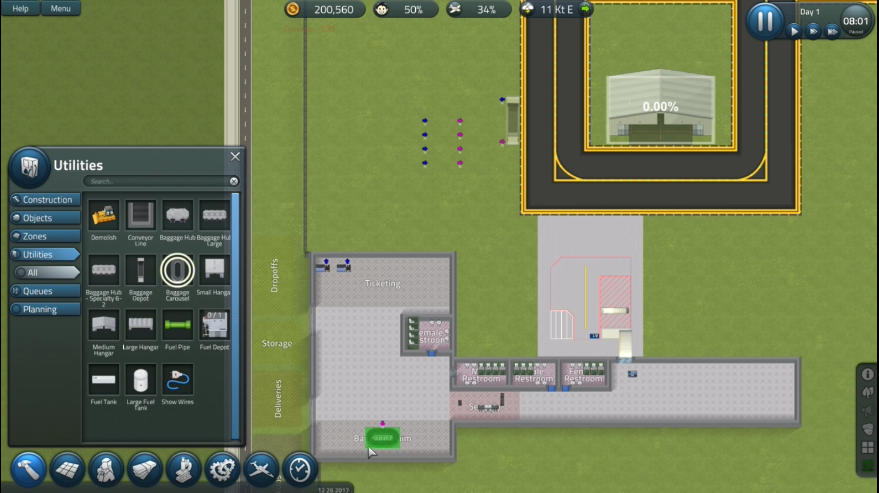
同じ項目の中にある「Baggage Carousel」をクリックして「R」キーを押して赤の部分を上にして画面の位置に設置してみてください。

そして、Ticketing Deskについては、すでに最初から2台設置してあるのでそのまま使っていきます。


設置の仕方を簡単に説明しますと、
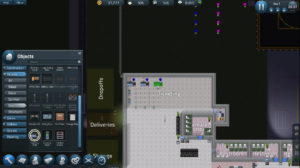
Build の Objects の Ops の項目の一番左下にある「Ticketing Desk」をクリックして、設置したい場所に設置します。

実際に乗客が増えてくるとこれを何台も追加していかなければ回らなくなりますが、最初期のころはデフォルトの2つのままでもなんとかいけるはずです。


そうそう忘れてました。

空港に来て預ける手荷物が無い人は、このカウンターではなく「Ticketing Kiosk」を使う事になります。

この「Ticketing Kiosk」の設置の仕方は、上の画面の項目の直ぐ右に「Ticketing Kiosk」があるのでクリックしてもらって、上の画面の位置に設置してみてください。

最初はこの2台で十分回ります。


そして最後にベルトコンベヤーでそれぞれ繋げていきます。

同じ項目にある「Conveyor Line」をクリックして青から青、赤から赤へと同じ色につなげていきます。
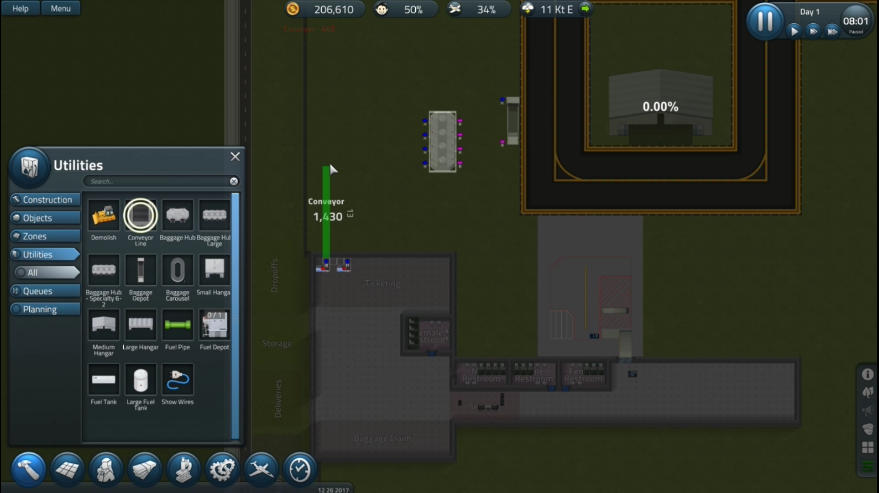
つなげていくと、大体上の画像の様になります。


コツとして、青のコンベヤーをTicketing Deskと繋ぐ場合は、繋げるTicketing Deskの台数には上限が無いので1本のコンベヤーにいくつもTicketing Deskを繋げてみてください。

ただし、赤のコンベヤーをBaggage Carousel(手荷物ターンテーブル)につなげていく場面では条件があり、1本の赤のコンベヤーにつきターンテーブル1台のみとなっているので、1本の赤のコンベヤーに複数Baggage Carouselは接続できないという事に注意してください。

ここまでの工程をすべてこなせたら、旅行鞄の流れに関してはほぼうまく回るようになるはずです。(乗客が増えたらその都度カウンターなどの数を増やして対処していきます)


ただあと1つ。これらを機能させる為には、Medium Hangerを建てた後に(今回実行したのは建設予約をしただけで、まだ建物は建っていません)その建物をクリックして、鞄運搬専用車両を1台購入する必要があります。

この車両を購入すれば機能するようになります。

一つ前に戻る 目次 つぎへ

[1]


カテゴリー: SimAirportプレイ解説 | 【SimAirport】ニューゲームから黒字経営まで03【解説】 はコメントを受け付けていません

【SimAirport】ニューゲームから黒字経営まで02【解説】

もくじ

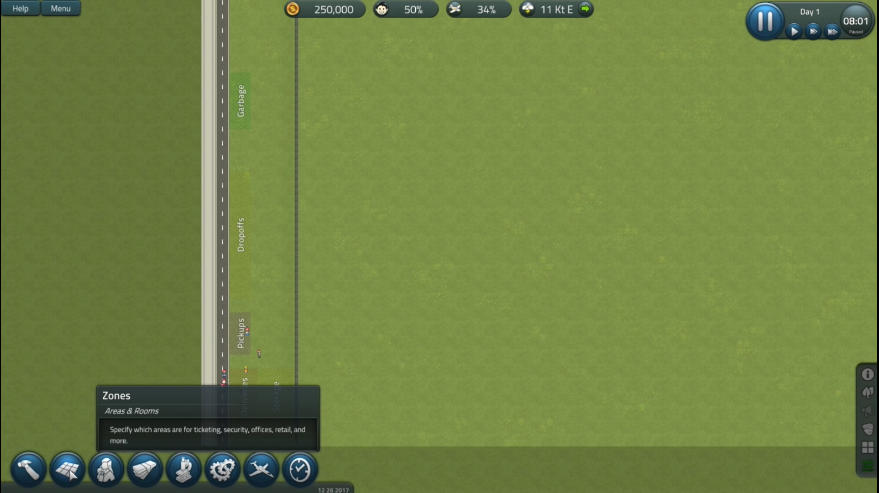
一時停止して時間を止めたら、この画面の説明をざっと読んでもらって画面に表示されている数字やアイコンの意味を理解してもらえると、多少プレイが捗るかもしれません。

さて、次にやることとしてはゾーンを設定していきます。

例えばこのゲームでは、空港にバスやタクシーでやってくるお客さんが降りる場所や乗る場所などをゾーンを指定してあげないといけません。

そこでこの空港の道路に面した場所には、必ず設定しなければいけないゾーンが5つあるので順番に設定していきます。

でも実はこの5つのゾーンは、ゲームスタート時からすでに設定してあるのでまったく触らなくてもゲームを続行する事はできるのです。

しかし、最初から設定してあるゾーンについてはあまりにも狭すぎるため、ゾーンを設定しなおさないと使い物になりません。

そこでまず最初にやるのが、元から設定してあるゾーンを消すことです。


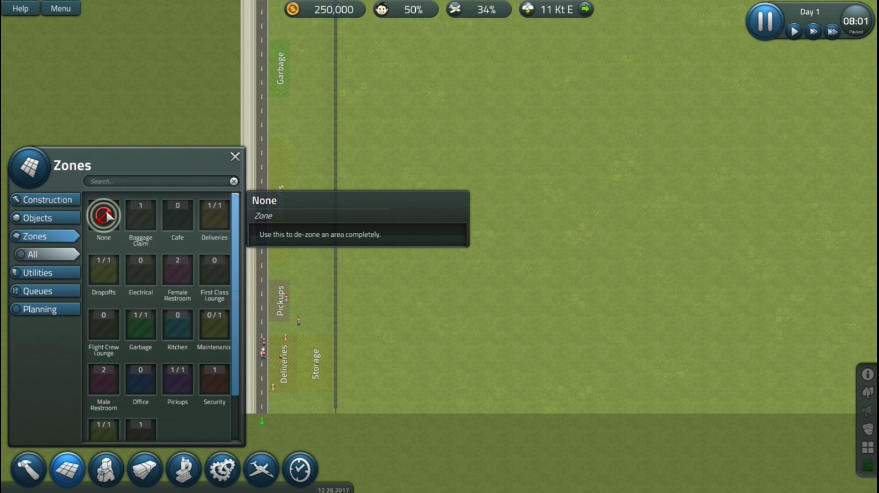
やり方は、画面左下の左から二番目のゾーンアイコンをクリックして、


↓ 開いたウインドウの中にある「None」をクリック。


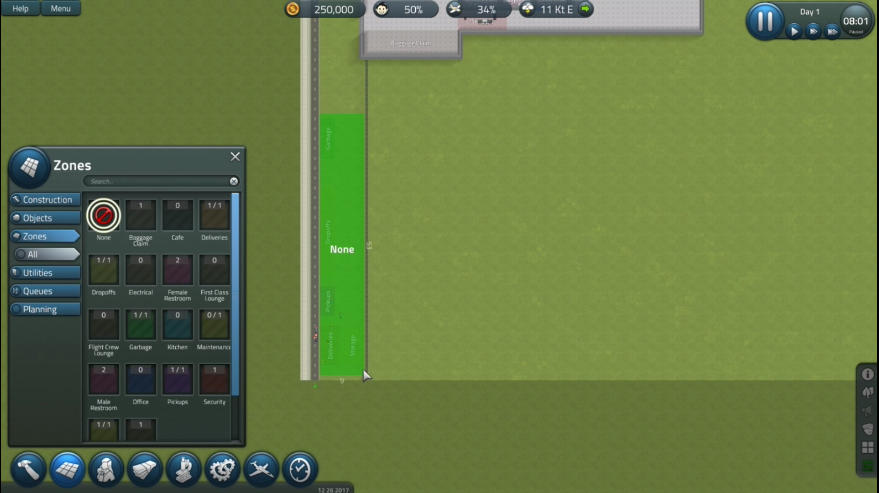
そして消したい範囲を指定します。

やり方は、左上からマウスの左ボタンをクリックしたまま右下にもっていきます。そしてボタンを離すと範囲指定が決定され、それと同時に範囲内のゾーンが削除されるという仕組みです。

↑こんな感じに範囲指定して消しましょう。


そして次に5つのゾーンを設定しなおします。

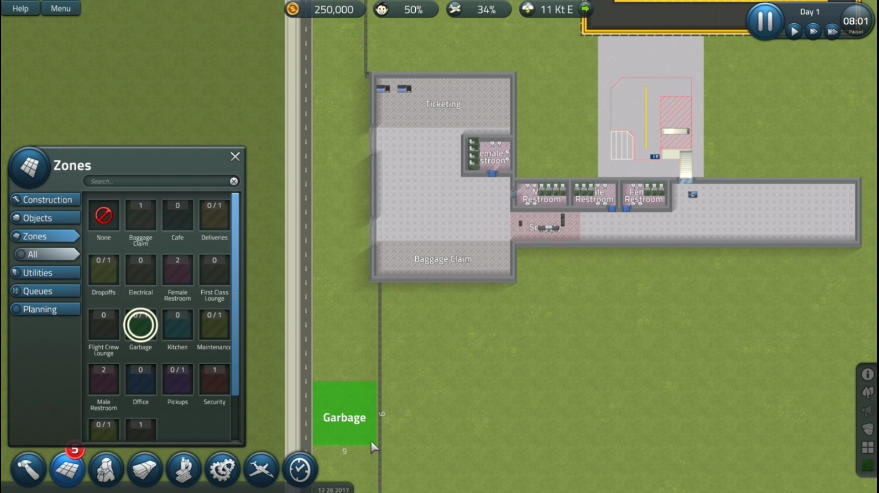
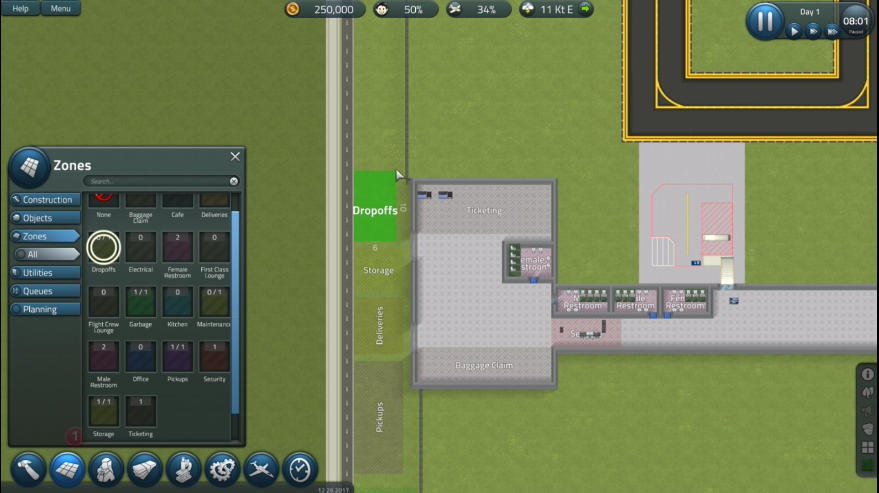
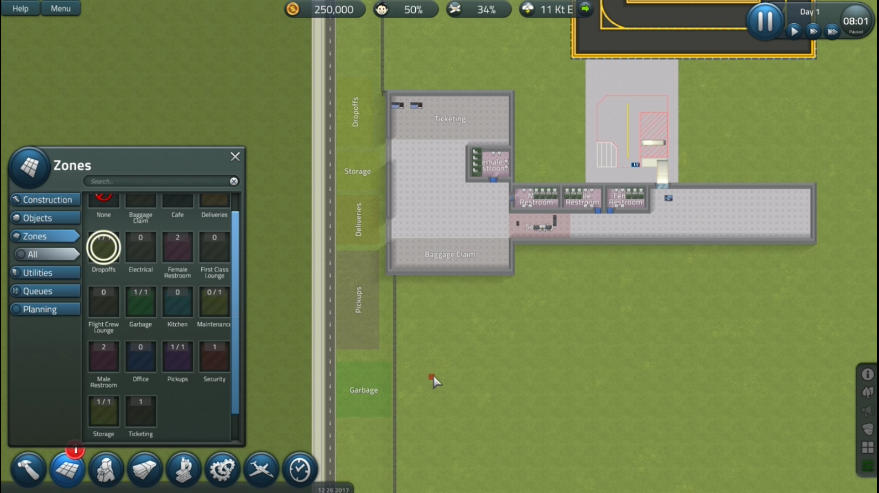
この5つのゾーンとは、Garbage(ゴミ置き場)、Pickups(バスやタクシー乗り場:空港から出て他の場所に行く人用)、Deliveries(配達置き場)、Storage(資材置き場)、Dropoffs(バス&タクシーの停留所:この空港を利用しにやってくる人用)の5つです。


これを私の場合、毎回下から順番に設定していってます。

ただ厳密にこの広さじゃないとダメ。といったことは無いので範囲指定の大きさはお好みでよいでしょう。


ただし、ゾーンの順番については(ゲームを始めた頃は)変えない方がいいかもしれません。

というのももしゾーンの順番を変えてしまうと(その順番によっては)乗客が増えた時に大渋滞を起こしてしまう事が出てくるのです。

そして大渋滞を起こしてしまうと、たとえ時間通りにバスに乗って乗客がやってきたとしても、バスの停留所に着くまでに時間がかかり過ぎて飛行機に乗り遅れてしまう事があり、その結果航空会社の評価が下がってしまいう場合があります。

だから慣れるまではこの順番で設定してみてください。

一つ前にもどる 目次 つぎへ

[1]

カテゴリー: SimAirportプレイ解説 | 【SimAirport】ニューゲームから黒字経営まで02【解説】 はコメントを受け付けていません

【SimAirport】ニューゲームから黒字経営まで01【解説】

もくじ

では、新しくゲームを始めましょう。

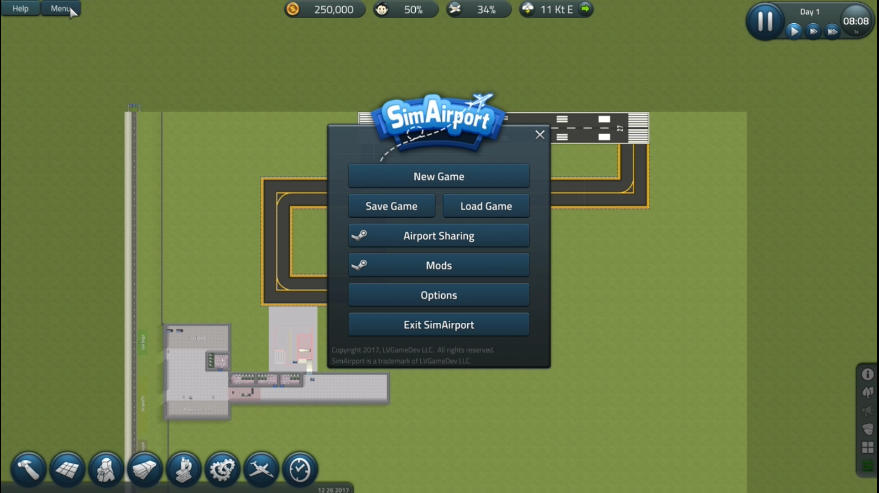
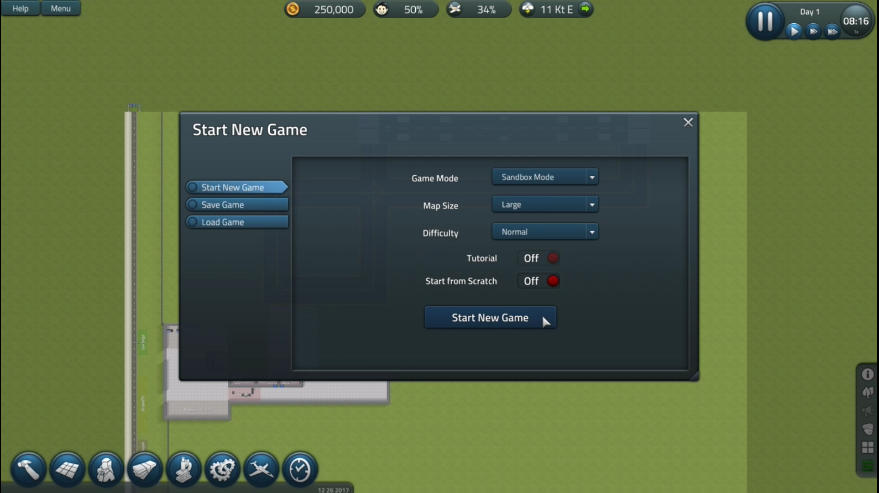
まずは画面左上にある[Menu]をクリックして、でてきたウィンドウ内にある「New Game」をクリックしてください。


そうすると「Start New Game」のウインドウが開くので

Game Mode [Sandbox Mode]

Map Size          [Large]

と設定を変えて「Start New Game」をクリックします。

ここでは、デフォルトのままでも初めてプレイする場合はまったく問題ないとは思うのですが、デフォルトのままのマップサイズだと、後から拡張しようと考えた時にマップの南側の面積が狭すぎて拡張しにくい場合もあるので、ゲームを始める設定から Map Large を選択してみることにします。


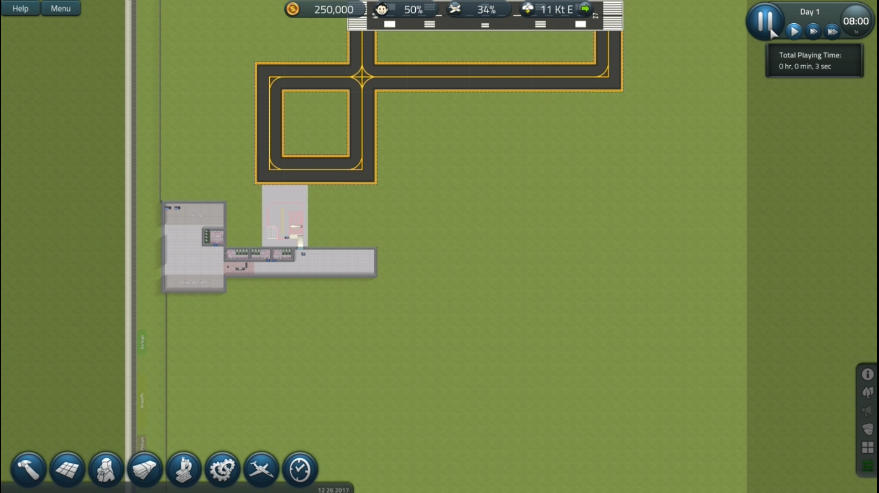
そして、ニューゲームをクリックすると画面が切り替わり、

このような画面が表示されます。

まず最初にやる事は(このゲームはこちらが何もしなくても時間が進むので)ゲーム内時間を止めます。

上の画面にあるように、ゲーム画面右上のポーズボタンをクリックして時間を止めてください。

一つ前に戻る 目次 つぎへ

[1]

カテゴリー: SimAirportプレイ解説 | 【SimAirport】ニューゲームから黒字経営まで01【解説】 はコメントを受け付けていません

【SimAirport】ニューゲームから黒字経営まで00【解説】

さてここでは、SimAirportをNewgameから始めて、黒字経営が安定するまでを解説してみようと思います。

まず手始めに、ニューゲームから、黒字経営になるまでのポイントをいくつか書いてみます。

1、ニューゲームを始めたら、まずは右上のポーズボタンを押す。

ゲームを始めたばかりの頃はとくに時間を無駄に出来ないので、まずはゲーム内時間を一時停止します。

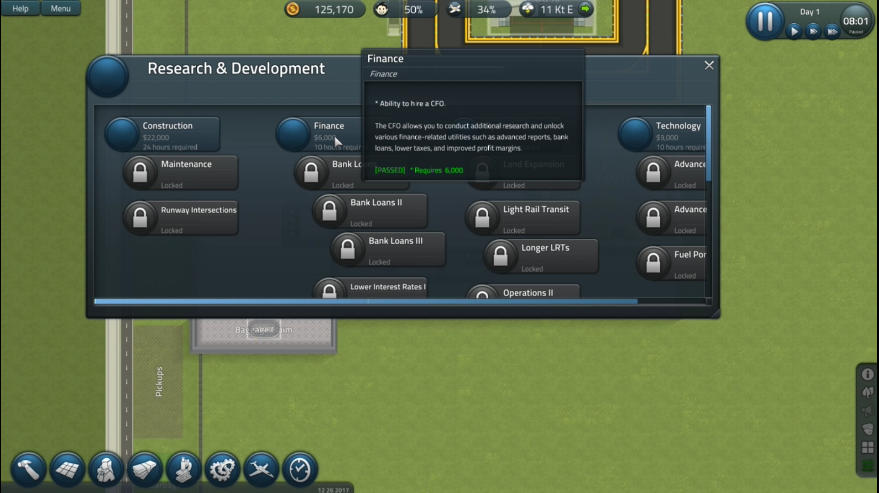
2、画面左下のアイコンで、左から5番目の顕微鏡のアイコンをクリックし、研究項目の一覧を表示します。

そして、その表示の中の「Finance」をクリックして研究します。

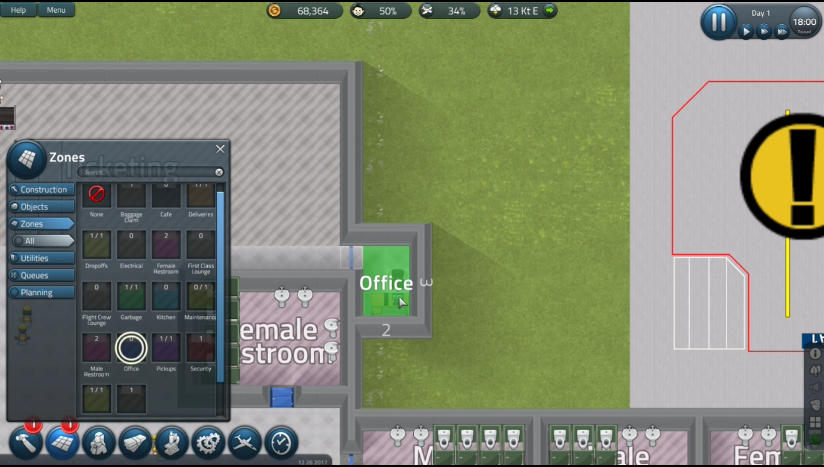
3、「Finance」を研究している間にオフィスを1部屋作り、

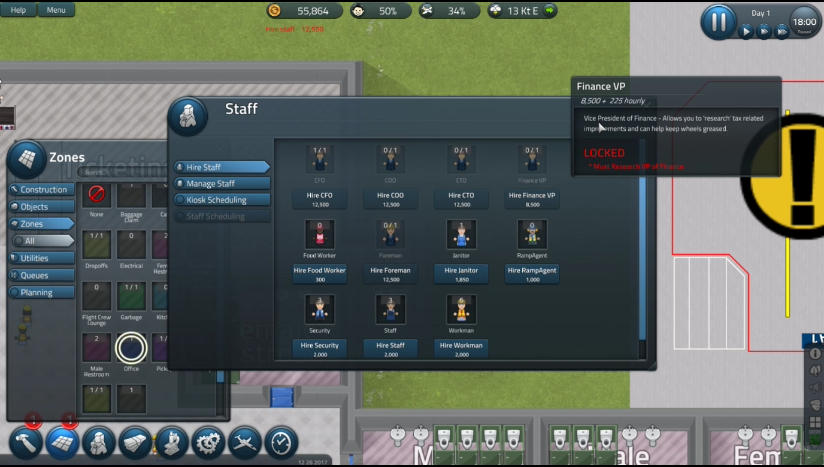
「Finance」が研究できたらCFOを1人雇います。

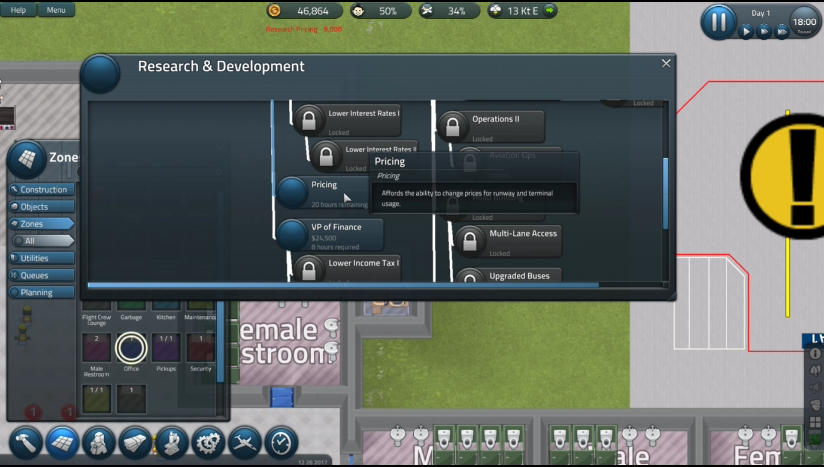
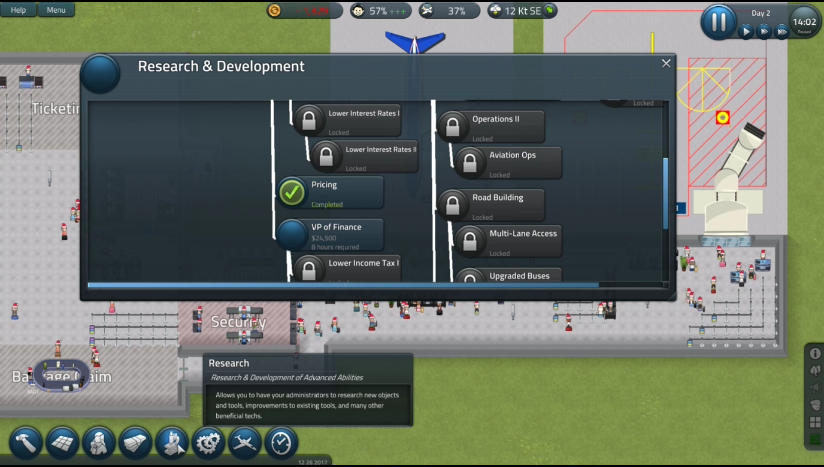
4、CFOを雇えたら、顕微鏡のアイコンをクリックして研究一覧を開き、その一覧の中ほどにある「Pricing」をクリックして研究します。


5、「Pricing」が研究できたら、

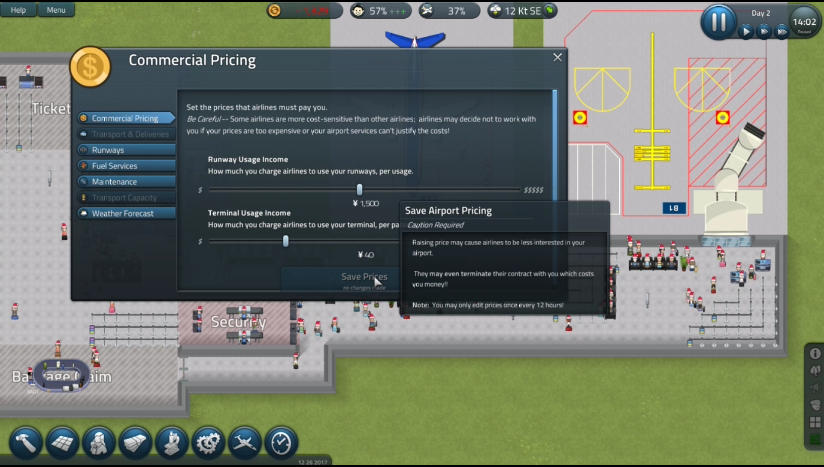
左下のアイコンの、左から6番目にある歯車のマークのアイコンをクリックして「Commercial Pricing」の項目を開き、(※最初は研究が終わっててもロック画面が出ることがあるので、一度したの項目を選んで、再度上を選びなおせば項目が開きます)

上の数字を1500に、下の数字を40にセットして、下のsaveボタンをクリックします。

これで滑走路使用料として1回滑走路を使用する度に$1500、空港を利用する度に乗客1人につき$40の収入が得られるようになります。

ここまでくれば無茶をしない限り黒字経営になるはずです。

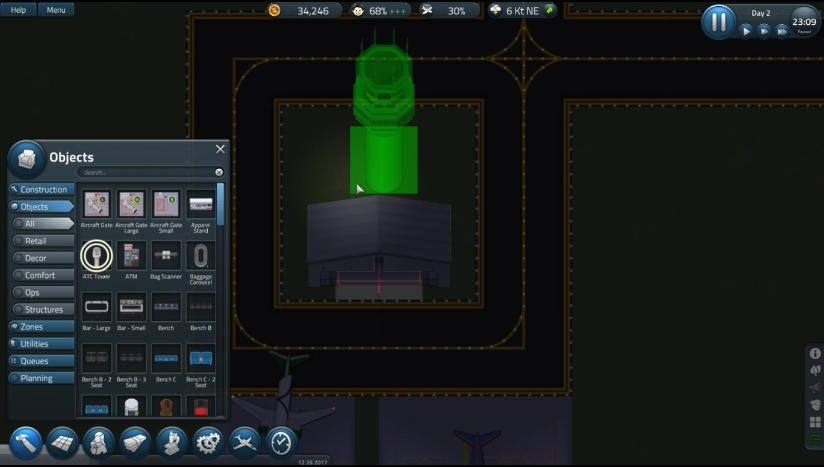
6、そして更に黒字経営を安定させる為に、所持金が$30,500を超えたら、航空管制塔を敷地内に建てます。

これを建てることで、最初10便しか航空便を設定できなかったところが、11便以上設定できるようになります。

7、そして更に安定して収入を得る為には、縦(北から南)の滑走路を建設すると良いでしょう。

たとえば最初期の頃は、2日目からでも台風のような横風がふき、スケジュールどおりに着陸できない場面が多かったのですが、滑走路をもう一つ作ることで航空機の離着陸が安定して行えるようになります。


以上がニューゲームから黒字経営までの簡単な解説となります。

次からは、細かい部分までひとつひとつ解説していこうと思います。

もどる 解説1へ

[1]


カテゴリー: SimAirportプレイ解説 | 【SimAirport】ニューゲームから黒字経営まで00【解説】 はコメントを受け付けていません

SimAirport画面詳細5-1

画面右下の方にあるアイコンは、空港のロビーに機械や装飾を設置したことでどんな影響が出てくるか、また、特定エリアを色分けして視覚化されたマップを表示するためのアイコンとなります。

まず一番上のアイコンは、

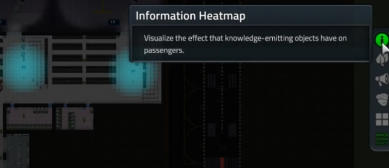
情報ヒートマップを表示する為のアイコンです。

これは航空便のスケジュールディスプレイを設置する事で、それがどれだけの範囲に影響を及ぼしているを視覚化してくれるアイコンです。

この画面を見ると左側に丸い水色が表示されていますが、これは航空便のスケジュールを知らせるディスプレイが設置してある所を中心にどこまで影響があるか水色の範囲で表示している訳です。

そしてこの水色の範囲の中だけ、乗客は航空便のスケジュール表を見る事ができるという訳ですね。

次のアイコンは、

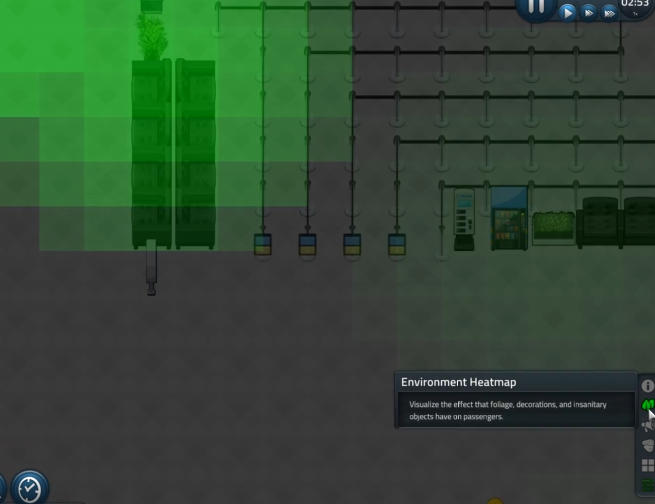
環境ヒートマップを表示する為のアイコンです。

ここではロビー内に設置した植木や装飾が、乗客にどのような影響を与えるかを緑色や赤色の表示で見る事が出来ます。

上の画面では鉢植えの木を中心に緑のクリーンな影響を回りに与えてると表示されていますが、この近くにゴミが捨てられると赤色がそのゴミを中心に範囲表示されます。

そしてその赤色の表示範囲が大きいほど、また、長時間表示されるほどお客さんに不快感を与える事になり評価が下がってしまうので、たとえば緑色に表示されてない空間の隙間がなくなるくらい植木鉢を置くとか、掃除担当の従業員を増やすことで対応していく事になります。

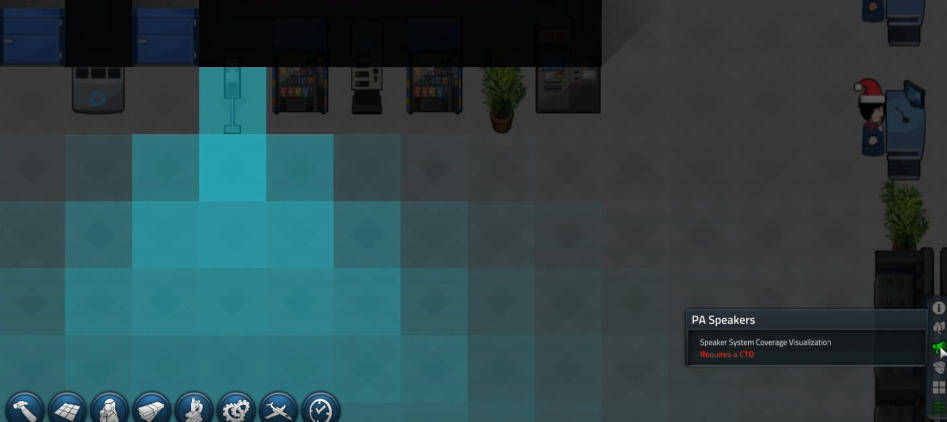
さて、次のアイコンは、

空港内の館内放送がどこまで聞こえているかを水色の範囲で視覚化してくれるアイコンとなります。

上の画像にあるように、左上の機械から水色の扇状の範囲で何か出ているのが分かると思います。

これは館内放送の聞こえる範囲で、この水色の範囲内にいると乗客に館内放送が聞こえるという訳です。

これは最初の情報ヒートマップと合わせて見ていくといいでしょう。

上の情報ヒートマップでは航空便のスケジュールが見れる範囲、そしてこの館内放送の声が聞こえる範囲を空港ロビー内の隅々までいきわたるようにすれば、飛行機に乗り遅れる乗客も減ってくるはずです。

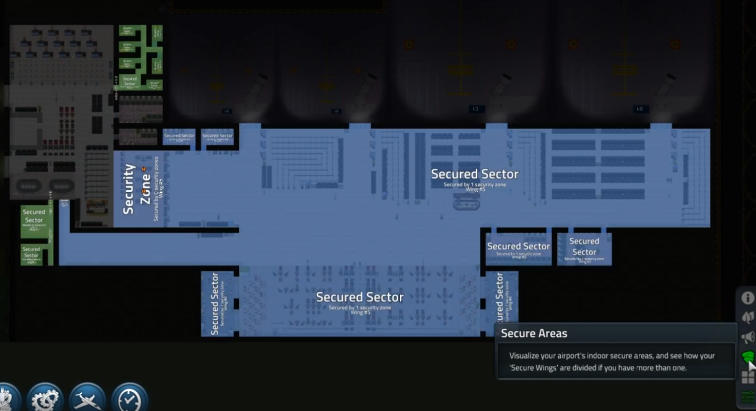
さて次のアイコンは、

セキュリティの範囲を視覚化してくれるアイコンです。

この画像を見ても分かるとおり、乗客がセキュリティエリアも通らずに旅客機に勝手に乗らないように、空港のロビーに抜け道や穴が無いかをチェックできます。

例えば、昼間、大勢の乗客がいるなか、私はうかつにもロビーの壁を壊す改装工事をしてしまった事があるのですが、その開いた壁から乗客が自由に飛行機の駐車場に入り込み勝手にその飛行機に乗り込むようなへまをしてしまいました。しかしこれをしてしまうと航空会社の評価が下がるので昼間は壁に穴を開ける工事はしない方が良さそうです。

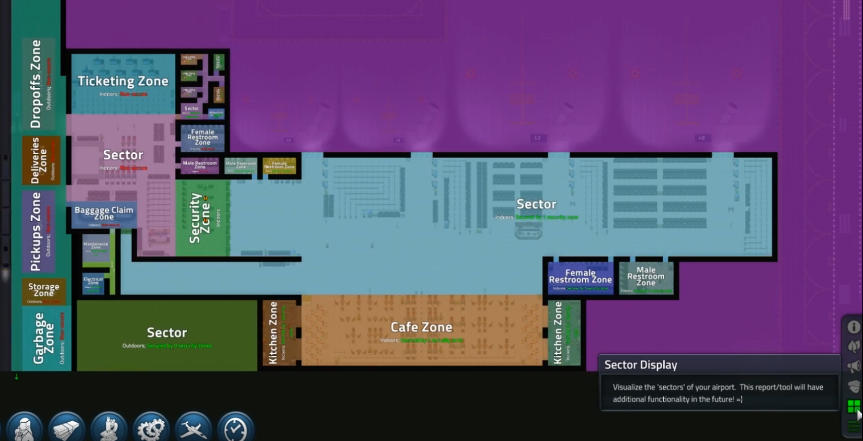
さて次のアイコンは、

それぞれのエリアを色分けして視覚化してくれるアイコンです。

これは見ての通りですね。

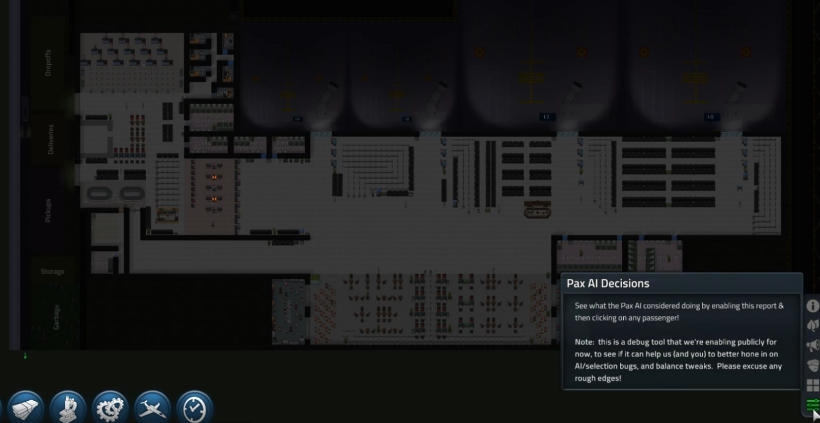
そして最後、一番下のアイコンは、

・・・何も表示されませんね。

項目には「パックス・アイディ・デシジョンズ」とあるのですが説明文をグーグル翻訳にかけると、どうやらデバッグツールらしいです。

今のところ、このアイコンは何に使うのかわかりません。

以上で5のアイコン説明を終わります。

もとに戻る

[1]

カテゴリー: SimAirport画面説明 | コメントする